
Daftar isi
- Apa itu Docker Compose? (sebelum mulai tutorial)
- Langkah 1: siapkan folder dan file .env
- Langkah 2: tulis compose.yaml
- Langkah 3: periksa sebelum menjalankan
- Langkah 4: jalankan
- Perintah sehari-hari
- Container saling memanggil lewat nama service
- Data aman di volume: down vs down -v
- Update image: jebakan khusus WordPress
- Setelah server di-reboot
- Port 80, firewall, dan banyak aplikasi
- Pesan error dan peringatan yang sering muncul
- Berapa RAM dan disk yang dipakai?
- Jalur cepat
Tutorial Docker Compose ini tidak memakai contoh "hello world". Kita langsung menjalankan WordPress + database MariaDB di VPS, lalu membuktikan hal-hal yang biasanya hanya disebut sekilas: data di volume tetap aman setelah down, apa yang terjadi saat server di-reboot, dan kenapa mengganti versi image WordPress tidak meng-update WordPress Anda.
Diuji 6 November 2026 di Super Cloud Regular 1 vCPU · 2 GB, Ubuntu 24.04.5 LTS, Docker 29.9.3, Docker Compose v5.7.0, WordPress 7.1 (image
-apache), MariaDB 11.8. Semua keluaran di bawah adalah hasil asli dari server uji.
Apa itu Docker Compose? (sebelum mulai tutorial)
Docker Compose membaca satu file, compose.yaml, yang berisi daftar container beserta setelannya: image, variabel, volume, port, dan urutan menyala. Tanpa Compose, menjalankan WordPress berarti membuat jaringan, dua volume, dan dua perintah docker run panjang dengan urutan yang harus diingat. Dengan Compose, semuanya cukup docker compose up -d, dan file-nya bisa disimpan, dibaca ulang, atau dipindah ke server lain.
Compose sekarang adalah plugin Docker, jadi perintahnya docker compose (dengan spasi). Perintah lama docker-compose (dengan tanda hubung) tidak ikut terpasang:
$ docker-compose version
bash: line 2: docker-compose: command not found
$ docker compose version
Docker Compose version v5.7.0
Kalau Docker belum terpasang, ikuti dulu Install Docker di Ubuntu 24.04. Plugin Compose ikut terpasang dari paket docker-compose-plugin.
Langkah 1: siapkan folder dan file .env
Satu aplikasi, satu folder. Nama folder juga menjadi nama project Compose, dan dipakai sebagai awalan nama volume dan jaringan.
sudo mkdir -p /opt/wordpress && cd /opt/wordpress
sudo tee .env > /dev/null <<EOF
WP_VERSION=7.1.3
DB_PASSWORD=$(openssl rand -hex 16)
DB_ROOT_PASSWORD=$(openssl rand -hex 16)
EOF
sudo chmod 600 .env
File .env menyimpan nilai yang berbeda per server (password, versi). Compose membacanya otomatis dari folder yang sama, sehingga compose.yaml tidak perlu berisi password.
Langkah 2: tulis compose.yaml
services:
  db:
    image: mariadb:11.8
    restart: unless-stopped
    environment:
      MARIADB_DATABASE: wordpress
      MARIADB_USER: wordpress
      MARIADB_PASSWORD: ${DB_PASSWORD}
      MARIADB_ROOT_PASSWORD: ${DB_ROOT_PASSWORD}
    volumes:
      - db_data:/var/lib/mysql
    healthcheck:
      test: ["CMD", "healthcheck.sh", "--connect", "--innodb_initialized"]
      interval: 10s
      timeout: 5s
      retries: 5

  wordpress:
    image: wordpress:${WP_VERSION}-apache
    restart: unless-stopped
    depends_on:
      db:
        condition: service_healthy
    ports:
      - "80:80"
    environment:
      WORDPRESS_DB_HOST: db
      WORDPRESS_DB_USER: wordpress
      WORDPRESS_DB_PASSWORD: ${DB_PASSWORD}
      WORDPRESS_DB_NAME: wordpress
    volumes:
      - wp_data:/var/www/html

volumes:
  db_data:
  wp_data:
Arti tiap bagian:
| Kunci | Fungsinya |
|---|---|
services |
Daftar container. Nama service (db, wordpress) sekaligus menjadi nama host di jaringan internal. |
image |
Image dan versinya. Tulis versi yang jelas, bukan latest, agar tidak berubah diam-diam. |
restart: unless-stopped |
Container dinyalakan lagi otomatis setelah error atau reboot, kecuali Anda sendiri yang menghentikannya. |
environment |
Variabel untuk aplikasi. ${DB_PASSWORD} diambil dari file .env. |
volumes |
Folder data yang disimpan di luar container, sehingga tidak hilang saat container dibuat ulang. |
healthcheck |
Cara memeriksa apakah MariaDB benar-benar siap menerima koneksi. |
depends_on + service_healthy |
WordPress baru dijalankan setelah db dinyatakan sehat. |
ports |
Membuka port container ke internet: "PORT-SERVER:PORT-CONTAINER". |
Langkah 3: periksa sebelum menjalankan
docker compose config -q && echo "config valid"
Tanpa -q, perintah ini menampilkan isi compose.yaml setelah variabel dari .env dimasukkan. Berguna untuk memastikan variabel terbaca, tapi password ikut tampil, jadi jangan menempelkan hasilnya di forum.
Langkah 4: jalankan
docker compose up -d
docker compose ps
Di server uji, up -d pertama kali selesai dalam 62 detik, termasuk mengunduh kedua image. Urutannya terlihat jelas di keluaran: WordPress baru dijalankan setelah database sehat.
 Container wordpress-db-1 Started
 Container wordpress-db-1 Healthy
 Container wordpress-wordpress-1 Starting
 Container wordpress-wordpress-1 Started
SERVICE     STATUS                    PORTS
db          Up 21 seconds (healthy)   3306/tcp
wordpress   Up Less than a second     0.0.0.0:80->80/tcp, [::]:80->80/tcp
Kolom PORTS menunjukkan db hanya bisa dihubungi dari dalam jaringan Docker (3306/tcp tanpa panah), sedangkan wordpress terbuka di port 80. Beberapa detik kemudian, http://IP-VPS/ mengalihkan ke /wp-admin/install.php, yaitu halaman instalasi WordPress.
Perintah sehari-hari
| Perintah | Kegunaan |
|---|---|
docker compose ps |
Status container di project ini |
docker compose logs -f --tail 50 wordpress |
Melihat log (Ctrl+C untuk berhenti) |
docker compose exec db mariadb -u wordpress -p wordpress |
Masuk ke dalam container, misalnya membuka konsol database |
docker compose stop / start |
Menghentikan/menyalakan tanpa menghapus container |
docker compose restart wordpress |
Menyalakan ulang satu service |
docker compose down |
Menghapus container dan jaringan; volume tetap ada |
docker compose pull lalu up -d |
Mengambil image versi baru lalu membuat ulang container yang berubah |
docker compose ls |
Daftar semua project Compose di server |
Semua perintah dijalankan dari folder yang berisi compose.yaml. Kalau tidak, Compose menolak dengan pesan no configuration file provided: not found.
Container saling memanggil lewat nama service
Perhatikan WORDPRESS_DB_HOST: db. Compose membuat jaringan khusus untuk project ini (wordpress_default), dan di dalamnya setiap service bisa dipanggil dengan namanya:
$ docker compose exec wordpress getent hosts db
172.18.0.2      db
Alamat IP di dalam jaringan bisa berubah setiap container dibuat ulang, tetapi nama db selalu benar. Karena itu database tidak perlu dan sebaiknya tidak dibuka ke internet dengan ports:.
Data aman di volume: down vs down -v
Setelah WordPress kami instal (judul situs "Belajar Compose"), kami mencoba tiga hal:
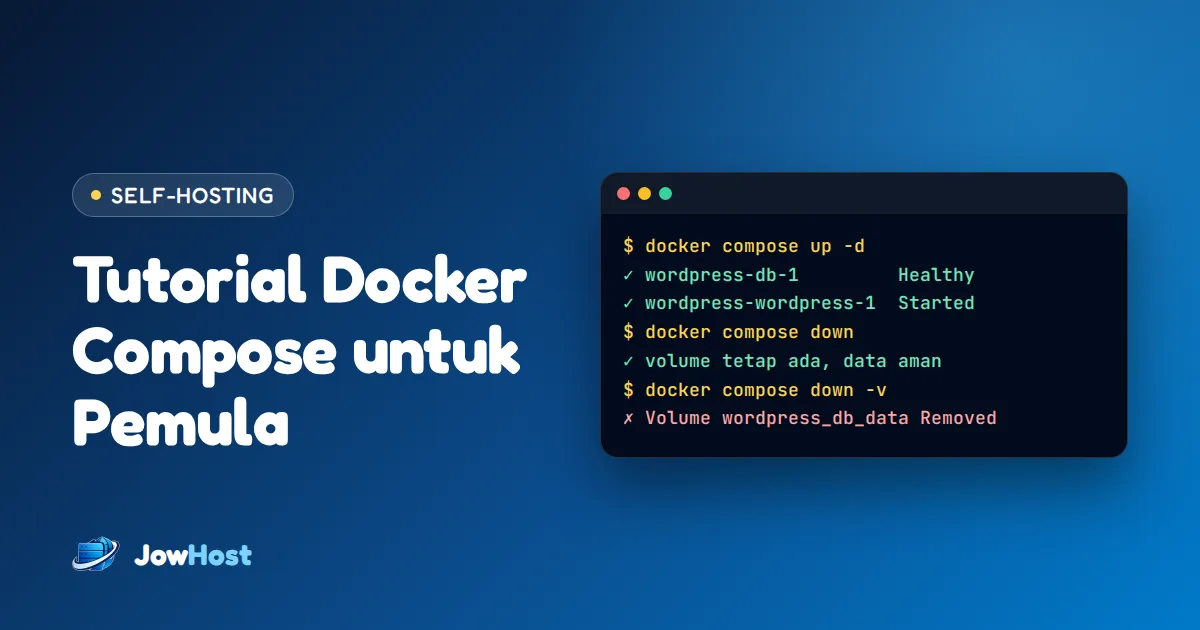
docker compose stop: kedua container berstatusExited (0)tetapi masih ada.docker compose startmenyalakannya lagi.docker compose down: container dan jaringan dihapus, tetapi volumewordpress_db_datadanwordpress_wp_datatetap ada. Setelahdocker compose up -d, situs kembali dalam 14 detik dengan judul dan isi yang sama.docker compose down -v: opsi-vikut menghapus volume.
 Volume wordpress_wp_data Removed
 Volume wordpress_db_data Removed
Setelah up -d lagi, WordPress kembali ke halaman instalasi: semua isi situs hilang. Jangan pernah memakai down -v untuk aplikasi yang datanya penting.
Update image: jebakan khusus WordPress
Untuk meng-update, ubah versi di .env, lalu ambil image baru dan buat ulang container:
sudo sed -i "s/^WP_VERSION=.*/WP_VERSION=7.1.4/" .env
docker compose pull
docker compose up -d
pull di server uji memakan 33 detik. Compose hanya membuat ulang container yang image-nya berubah. Kalau tidak ada yang berubah, keluarannya hanya Running.
Lalu kami cek versi WordPress yang benar-benar berjalan:
WordPress di volume (yang dipakai situs) : 7.1.3
WordPress di dalam image baru            : 7.1.4
Image WordPress hanya menyalin file WordPress ke volume saat volume masih kosong. Setelah itu, mengganti versi image hanya meng-update Apache dan PHP, bukan WordPress-nya. Core WordPress, tema, dan plugin tetap di-update dari Dasbor → Pembaruan di wp-admin seperti biasa. Banyak image lain berbeda; untuk n8n misalnya, ganti versi image memang meng-update aplikasinya (lihat Update n8n di Docker). Baca dokumentasi image yang Anda pakai.
Setelah server di-reboot
Kami me-reboot VPS untuk menguji restart: unless-stopped. Hasilnya:
- 18 detik setelah perintah
reboot, situs sudah merespons, tetapi menampilkan "Database Error". - Beberapa detik kemudian situs normal kembali dengan sendirinya.
Penyebabnya terlihat di docker inspect: kedua container dinyalakan bersamaan (08:12:04.000 dan 08:12:04.013), dengan selisih 13 milidetik. Setelah reboot, yang menyalakan container adalah Docker sendiri, bukan docker compose up, sehingga depends_on dan healthcheck tidak dipakai untuk mengatur urutan. WordPress sempat menyala sebelum MariaDB siap.
Untuk WordPress ini tidak masalah karena WordPress mencoba koneksi lagi di setiap request. Aplikasi yang langsung berhenti kalau database belum siap tetap akan dinyalakan ulang terus oleh restart: unless-stopped sampai berhasil. Jadi restart: tetap wajib ada.
Port 80, firewall, dan banyak aplikasi
Dua hal yang perlu diketahui sebelum membuka port dengan ports::
- Port yang dibuka Docker melewati UFW. Aturan
ufw denytidak berlaku untuk port container. Detail dan cara mengatasinya ada di Docker bypass UFW. Untuk layanan yang hanya dipakai sendiri, tulis"127.0.0.1:8080:80"agar hanya bisa dibuka dari server itu. - Satu port hanya untuk satu container. Saat port 80 sudah dipakai WordPress, container lain yang meminta port 80 ditolak:
Bind for 0.0.0.0:80 failed: port is already allocated
Untuk menjalankan beberapa aplikasi di port 80/443 dengan domain berbeda, pasang reverse proxy di depannya. Perbandingan tiga pilihan populer, lengkap dengan hasil uji, ada di Nginx Proxy Manager vs Caddy vs Traefik.
Pesan error dan peringatan yang sering muncul
Semua pesan ini kami munculkan sendiri di server uji:
-
Atribut
version:di baris pertama (dari tutorial lama):the attribute `version` is obsolete, it will be ignored, please remove it to avoid potential confusionHanya peringatan. Hapus baris
version:. -
Indentasi YAML salah (spasi kurang satu):
go-yaml load error in parser (while parsing a block mapping) at L2.C3-L4.C4: did not find expected keyAngka
L4menunjuk baris yang bermasalah. Gunakan spasi, bukan Tab, dengan kelipatan yang konsisten. -
Variabel
.envbelum diisi atau salah ketik nama:The "DB_PASSWORD" variable is not set. Defaulting to a blank string.Compose tetap jalan dengan nilai kosong, dan database bisa terbuat tanpa password. Selalu jalankan
docker compose config -qdulu. -
WordPress tidak bisa mengirim email. Log container berisi
sh: 1: /usr/sbin/sendmail: not found. Image WordPress tidak membawa program pengirim email, jadi pasang plugin SMTP untuk email reset password dan notifikasi.
Berapa RAM dan disk yang dipakai?
Saat diam setelah instalasi, container WordPress memakai 91 MiB dan MariaDB 100 MiB. Seluruh server (Ubuntu + Docker + kedua container) memakai 564 MB dari 1,9 GB. Image-nya yang besar: wordpress:7.1.4-apache 1,12 GB dan mariadb:11.8 458 MB. Setiap kali update, image lama tetap tersimpan sampai Anda menghapusnya dengan docker image prune -a.
Jalur cepat
Untuk mencoba tanpa menulis file, saat memesan Super Cloud tersedia aplikasi one-click Docker dan WordPress. Super Cloud juga bisa dibayar per jam dari saldo, cocok untuk latihan: server uji artikel ini dihapus setelah selesai, dan tagihan berhenti saat server dihapus.