
Daftar isi
- Sebelum mulai
- Langkah 1: tambahkan kunci GPG dan repositori Docker
- Langkah 2: install Docker Engine dan Compose
- Langkah 3: cek Docker di Ubuntu 24.04
- Menjalankan Docker tanpa sudo, dan risikonya
- Berapa RAM dan disk yang terpakai
- Update dan uninstall Docker
- Jangan lewatkan: port Docker melewati firewall
- Jalur cepat tanpa install manual
Banyak tutorial install Docker Ubuntu 24.04 berbahasa Indonesia masih memakai apt-key (sudah usang) atau paket docker.io dari repositori Ubuntu yang versinya tertinggal. Panduan ini mengikuti cara resmi Docker yang berlaku sekarang. Hasilnya di server uji: Docker Engine 29.9.3 dan Docker Compose v5.7.0 terpasang dalam 42 detik.
Diuji 5 November 2026 di Super Cloud Regular 1 vCPU · 2 GB, Ubuntu 24.04.5 LTS (kernel 6.8), login sebagai root. Kalau Anda memakai pengguna biasa, tambahkan
sudoseperti di contoh.
Sebelum mulai
Pastikan belum ada paket Docker lama yang bentrok:
dpkg -l | grep -E "docker|containerd|podman"
Di VPS baru keluarannya kosong. Kalau muncul paket seperti docker.io, docker-compose, podman-docker, containerd, atau runc, hapus dulu:
sudo apt remove docker.io docker-compose docker-compose-v2 podman-docker containerd runc
Image dan volume lama di /var/lib/docker tidak ikut terhapus.
Langkah 1: tambahkan kunci GPG dan repositori Docker
sudo apt update
sudo apt install ca-certificates curl
sudo install -m 0755 -d /etc/apt/keyrings
sudo curl -fsSL https://download.docker.com/linux/ubuntu/gpg -o /etc/apt/keyrings/docker.asc
sudo chmod a+r /etc/apt/keyrings/docker.asc
Lalu daftarkan repositorinya. Dokumentasi Docker sekarang memakai file docker.sources (format deb822), bukan lagi docker.list:
sudo tee /etc/apt/sources.list.d/docker.sources <<EOF
Types: deb
URIs: https://download.docker.com/linux/ubuntu
Suites: $(. /etc/os-release && echo "${UBUNTU_CODENAME:-$VERSION_CODENAME}")
Components: stable
Architectures: $(dpkg --print-architecture)
Signed-By: /etc/apt/keyrings/docker.asc
EOF
sudo apt update
Di Ubuntu 24.04 baris Suites otomatis terisi noble. Isi file yang terbentuk di server uji:
Types: deb
URIs: https://download.docker.com/linux/ubuntu
Suites: noble
Components: stable
Architectures: amd64
Signed-By: /etc/apt/keyrings/docker.asc
Langkah 2: install Docker Engine dan Compose
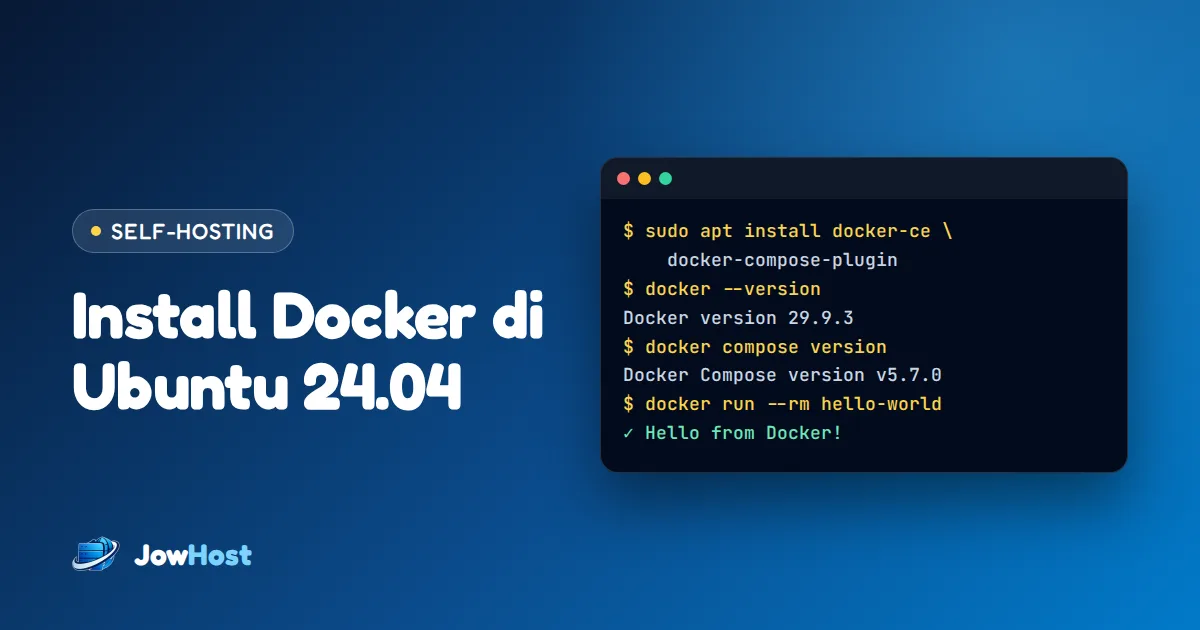
sudo apt install docker-ce docker-ce-cli containerd.io docker-buildx-plugin docker-compose-plugin
docker-compose-plugin memasang Compose sebagai subperintah docker compose (pakai spasi). Perintah lama docker-compose dengan tanda hubung tidak dipakai lagi.
Langkah 3: cek Docker di Ubuntu 24.04
docker --version
docker compose version
systemctl is-enabled docker
docker run --rm hello-world
Keluaran di server uji:
Docker version 29.9.3, build 5457199
Docker Compose version v5.7.0
enabled
Hello from Docker!
enabled berarti Docker ikut menyala setiap VPS di-restart.
Menjalankan Docker tanpa sudo, dan risikonya
Pengguna biasa yang belum masuk grup docker akan ditolak:
permission denied while trying to connect to the docker API at unix:///var/run/docker.sock
Untuk membolehkannya, masukkan pengguna ke grup docker, lalu logout dan login lagi:
sudo usermod -aG docker budi
Yang jarang disebut: anggota grup docker setara dengan root. Di server uji, pengguna budi (tanpa sudo) tidak bisa membaca /etc/shadow secara langsung, tetapi bisa lewat container:
cat /etc/shadow
# cat: /etc/shadow: Permission denied

docker run --rm -v /etc:/host-etc alpine head -c 20 /host-etc/shadow
# root:<hash password root terbaca>
Jadi hanya masukkan akun yang memang Anda percayai penuh. Untuk server yang dipakai bersama, biarkan Docker tetap lewat sudo.
Berapa RAM dan disk yang terpakai
Diukur di VPS 2 GB yang sama, sebelum dan sesudah install, tanpa container berjalan:
| Sebelum | Sesudah | |
|---|---|---|
| Disk terpakai | 2,0 GB | 2,5 GB |
Proses dockerd |
– | ±94 MB RAM |
Proses containerd |
– | ±47 MB RAM |
Sekitar 140 MB RAM untuk Docker itu sendiri. Di VPS 1 GB masih muat, tetapi sisa ruang untuk aplikasi jadi sempit. Untuk menjalankan aplikasi seperti n8n atau WordPress di Docker, 2 GB lebih nyaman.
Update dan uninstall Docker
Karena repositori Docker sudah terdaftar, Docker ikut diperbarui bersama paket lain. Untuk melihat apakah ada versi baru:
sudo apt update
apt list --upgradable 2>/dev/null | grep -Ei "docker|containerd"
sudo apt upgrade
Di hari uji, perintah kedua tidak menampilkan apa-apa karena 29.9.3 adalah versi terbaru di repositori. Saat paket Docker diperbarui, layanan Docker ikut di-restart, jadi lakukan saat server sepi dan pastikan container Anda punya restart policy.
Untuk menghapus Docker sepenuhnya:
sudo apt purge docker-ce docker-ce-cli containerd.io docker-buildx-plugin docker-compose-plugin docker-ce-rootless-extras
sudo rm -rf /var/lib/docker /var/lib/containerd
sudo rm /etc/apt/sources.list.d/docker.sources /etc/apt/keyrings/docker.asc
Baris kedua menghapus semua image, container, dan volume tanpa bisa dikembalikan, jadi salin dulu data penting dari volume. Di server uji, pemakaian disk turun dari 2,6 GB ke 2,2 GB setelah langkah ini.
Jangan lewatkan: port Docker melewati firewall
Kalau Anda memakai UFW, ketahui ini sebelum menjalankan container pertama. Port yang dipublikasikan Docker (-p 8080:80) tetap bisa diakses dari internet walau UFW memblokirnya. Kami sudah mengujinya. Penjelasan dan dua cara menutupnya ada di artikel Docker bypass UFW.
Satu lagi untuk keamanan dasar: matikan login password SSH dan pakai kunci. Langkahnya ada di SSH key untuk VPS.
Jalur cepat tanpa install manual
Kalau tidak ingin memasang sendiri, saat memesan Super Cloud pilih aplikasi one-click Docker. VPS langsung jadi dengan Docker terpasang. Super Cloud juga bisa dibayar per jam dari saldo, jadi cocok untuk mencoba tutorial ini lalu menghapus servernya setelah selesai.